Пользователи
Раздел Пользователи предназначен для управления пользователями системы: здесь их создают, блокируют, меняют пароли, назначают роль и открывают доступ к объектам и справочникам. Раздел виден пользователям с ролью Интегратор или Администратор. В списке показаны пользователи своей компании и всех её дочерних компаний.
Как роль, группы объектов и контейнеры вместе определяют права пользователя, подробно описано в разделе Ролевая модель и права доступа.
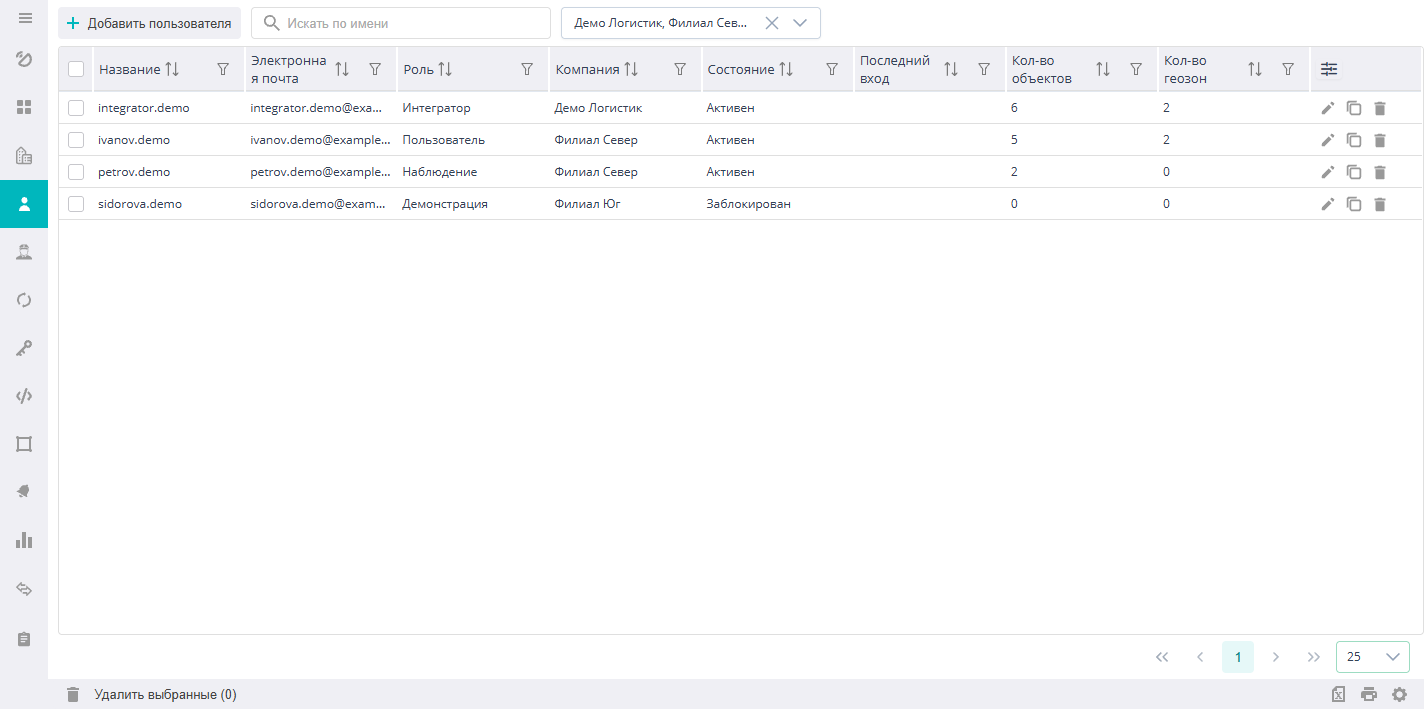
Список пользователей
Над таблицей расположены:
- кнопка Добавить пользователя — открывает диалог создания пользователя;
- поле Искать по имени — правила поиска описаны в разделе Поиск в списках;
- фильтр Все компании — показывает пользователей только выбранных компаний.
Столбцы таблицы:
- Название — имя (логин) пользователя;
- Электронная почта;
- Роль — Наблюдение, Демонстрация, Пользователь, Интегратор или Администратор;
- Компания — компания, к которой относится пользователь;
- Состояние — активен пользователь или заблокирован;
- Последний вход — дата и время последнего входа в систему;
- Кол-во объектов и Кол-во геозон — число объектов и геозон пользователя.
Набор видимых столбцов настраивается кнопкой выбора столбцов в правом верхнем углу таблицы.
Действия в строке:
 Редактировать — открывает диалог редактирования пользователя;
- Сделать копию — открывает диалог создания нового пользователя с теми же настройками, ролью и правами доступа, что у выбранного; имя и электронную почту нужно ввести заново;
- Удалить — удаляет пользователя. Удалить самого себя нельзя.
Нижняя панель: Удалить выбранные — удаляет пользователей, отмеченных флажками; переключатель страниц и количества строк на странице; экспорт в Excel и печать. Пользователям с доступом к исходным данным в меню нижней панели доступен переход в раздел Диагностика.
Диалог пользователя
Диалог открывается кнопкой Добавить пользователя, иконкой редактирования или действием «Сделать копию». Настройки разделены на пять вкладок.
Пользователь
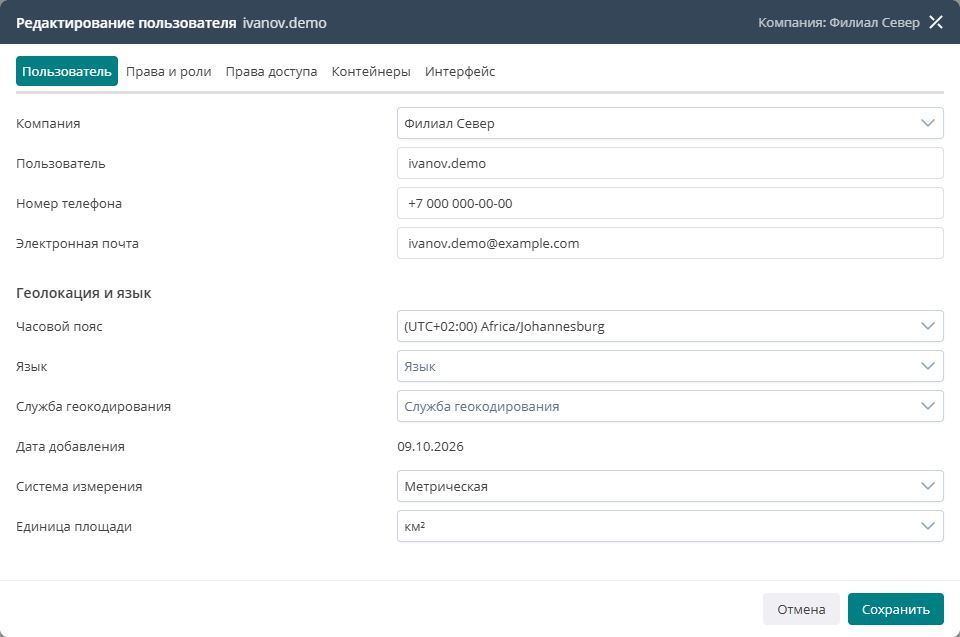
Основные сведения:
- Компания — компания, к которой относится пользователь. От неё зависит, в какой части иерархии он работает;
- Пользователь — имя для входа в систему;
- Номер телефона;
- Email — изменить адрес может только Интегратор или Администратор.
В блоке Геолокация и язык задаются часовой пояс, язык интерфейса, служба геокодирования, система измерения (по умолчанию метрическая) и единица площади. Здесь же показана дата добавления пользователя.
Права и роли
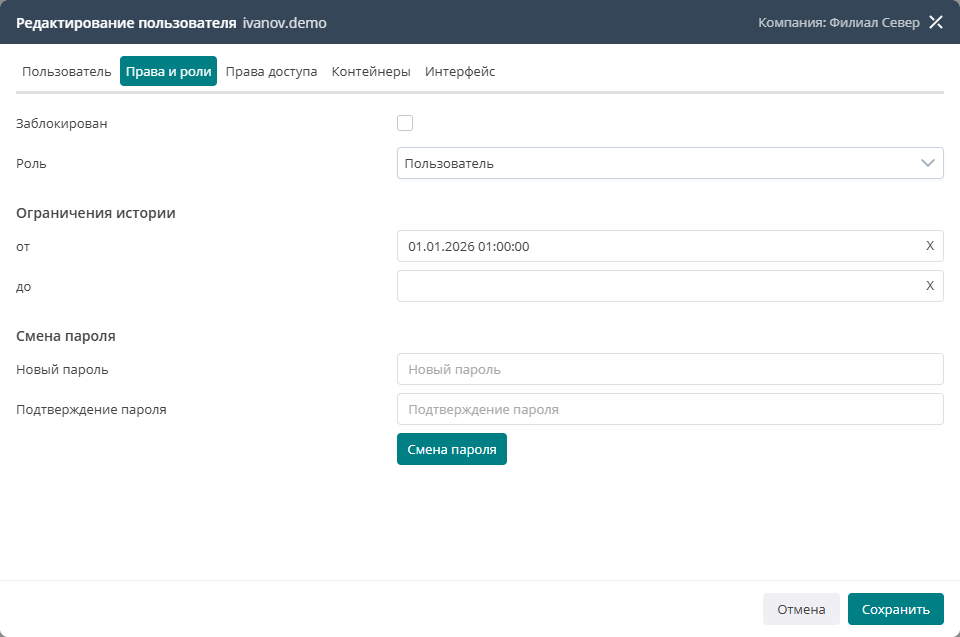
- Заблокирован — запрещает пользователю вход в систему, не удаляя его;
- Роль — набор прав пользователя: Наблюдение, Демонстрация, Пользователь, Интегратор или Администратор. Чем отличаются роли, описано в разделе Роли. Роль «Администратор» есть в списке, только если она есть у вас самих;
- Ограничения истории («от» и «до») — период, за пределами которого пользователь не увидит историю и отчёты. Свои собственные ограничения изменить нельзя;
- Смена пароля (для существующего пользователя) или Пароль (для нового) — новый пароль и его подтверждение. У существующего пользователя пароль сохраняется кнопкой Смена пароля.
Права доступа
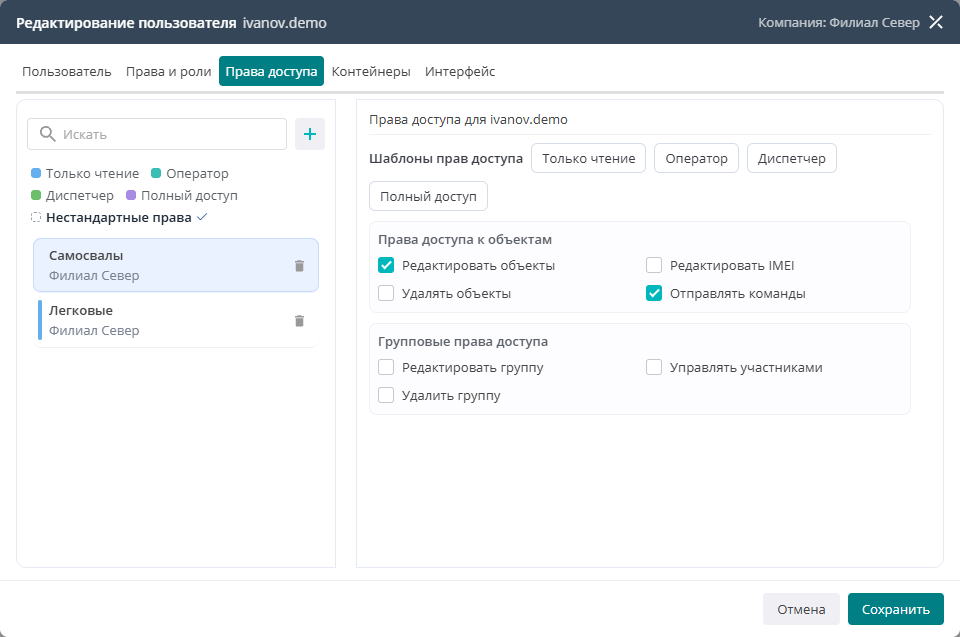
На этой вкладке пользователю открывают доступ к группам объектов. Обычный пользователь видит только объекты из групп, в которые он добавлен (подробнее — в разделе Группы объектов).
- Нажмите кнопку добавления над списком групп и выберите группу в окне Список групп. В окне показаны только группы, которыми вы можете управлять.
- Выделите группу в списке слева — справа появится панель Права доступа для с флажками прав.
- Отметьте нужные права или нажмите один из шаблонов прав доступа: «Только чтение», «Оператор», «Диспетчер» или «Полный доступ». Что входит в каждый шаблон, описано в разделе Группы объектов.
- Чтобы закрыть доступ к группе, нажмите иконку корзины в её строке.
Флажки прав:
- Права доступа к объектам: Редактировать объекты, Редактировать IMEI, Удалять объекты, Отправлять команды;
- Групповые права доступа: Редактировать группу, Управлять участниками, Удалить группу.
Выдать права выше собственных нельзя: недоступные вам флажки неактивны. У Интеграторов и Администраторов в списке также показаны все группы их компании и дочерних компаний — эти группы доступны им автоматически, удалить их из списка нельзя.
Контейнеры
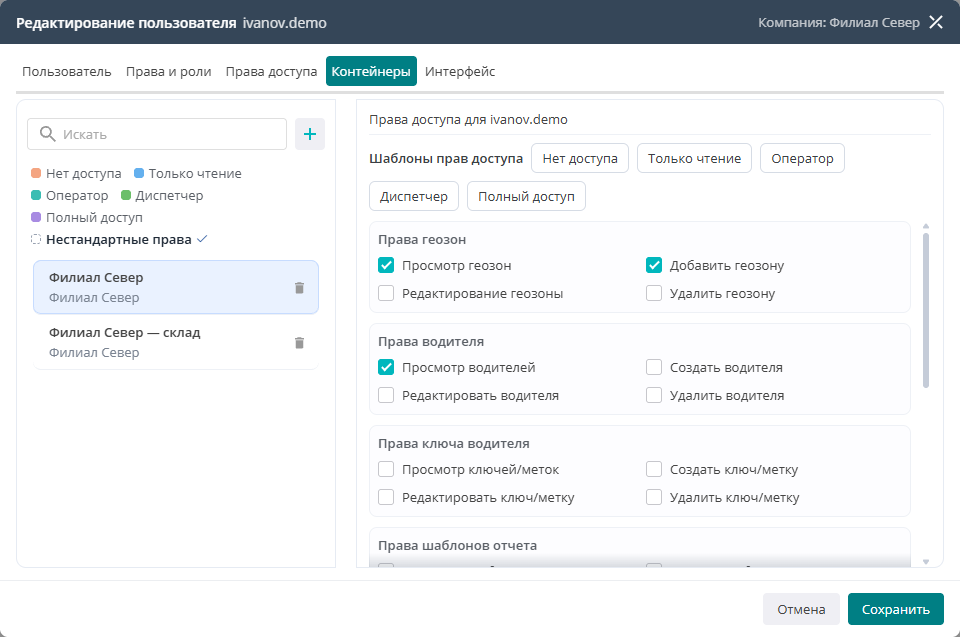
На этой вкладке пользователю открывают доступ к контейнерам — общим справочникам компании: геозонам, водителям, ключам и меткам, шаблонам отчётов и команд, ретрансляциям и оповещениям (подробнее — в разделе Контейнеры).
Работа с вкладкой устроена так же, как с вкладкой «Права доступа»:
- Нажмите кнопку добавления над списком и выберите контейнер.
- Выделите контейнер — справа появится панель Права доступа для.
- Отметьте права по группам: Права геозон, Права водителя, Права ключа водителя, Права шаблонов отчета, Права шаблонов команд, Права ретрансляций, Права контейнера — или примените шаблон.
- Чтобы закрыть доступ к контейнеру, нажмите иконку корзины в его строке.
Шаблоны прав доступа: «Нет доступа», «Только чтение», «Оператор», «Диспетчер», «Полный доступ» — состав каждого описан в разделе Контейнеры.
Если не добавить пользователя ни в один контейнер, он не увидит ни геозон, ни водителей, ни других справочников. Интеграторам и Администраторам все контейнеры их компании и дочерних компаний доступны автоматически.
Интерфейс
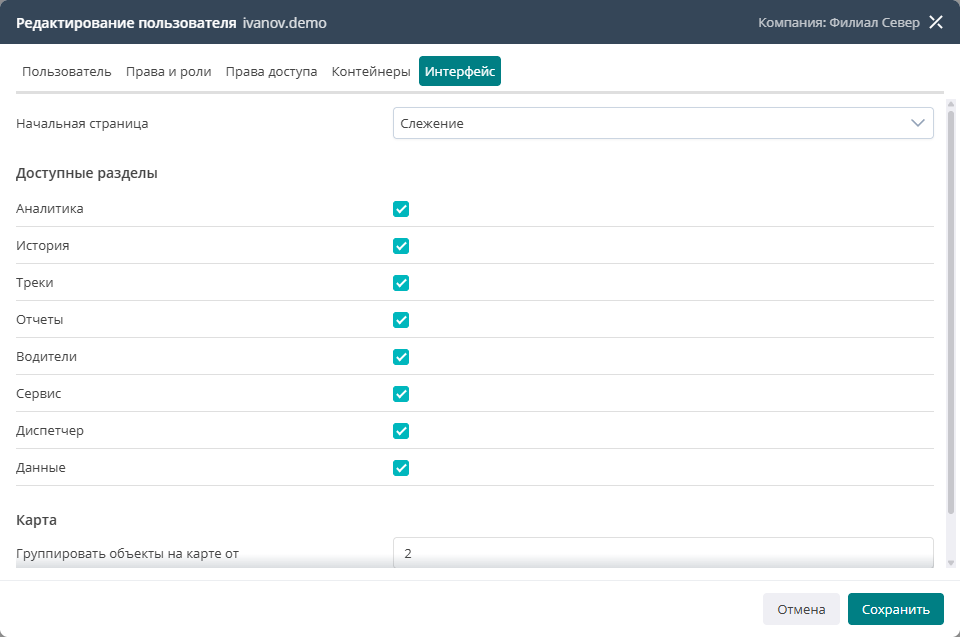
- Начальная страница — раздел, который открывается после входа. В списке только разделы, доступные пользователю;
- Доступные разделы — флажки Аналитика, История, Треки, Отчеты, Водители, Сервис, Диспетчер, Данные. Флажки только сужают набор разделов, разрешённый ролью: например, у роли «Наблюдение» История и Отчёты не появятся, даже если флажки отмечены. Флажок Данные открывает разделы Данные и Диагностика;
- блок Карта: Группировать объекты на карте от — с какого количества объектов близко расположенные объекты объединяются в один значок; Показывать исходные данные во всплывающем окне — добавляет во всплывающее окно объекта вкладку «Параметры» с исходными параметрами пакета от устройства.
При смене роли флажок «Данные» сбрасывается — проверьте его после выбора роли.