Геозоны
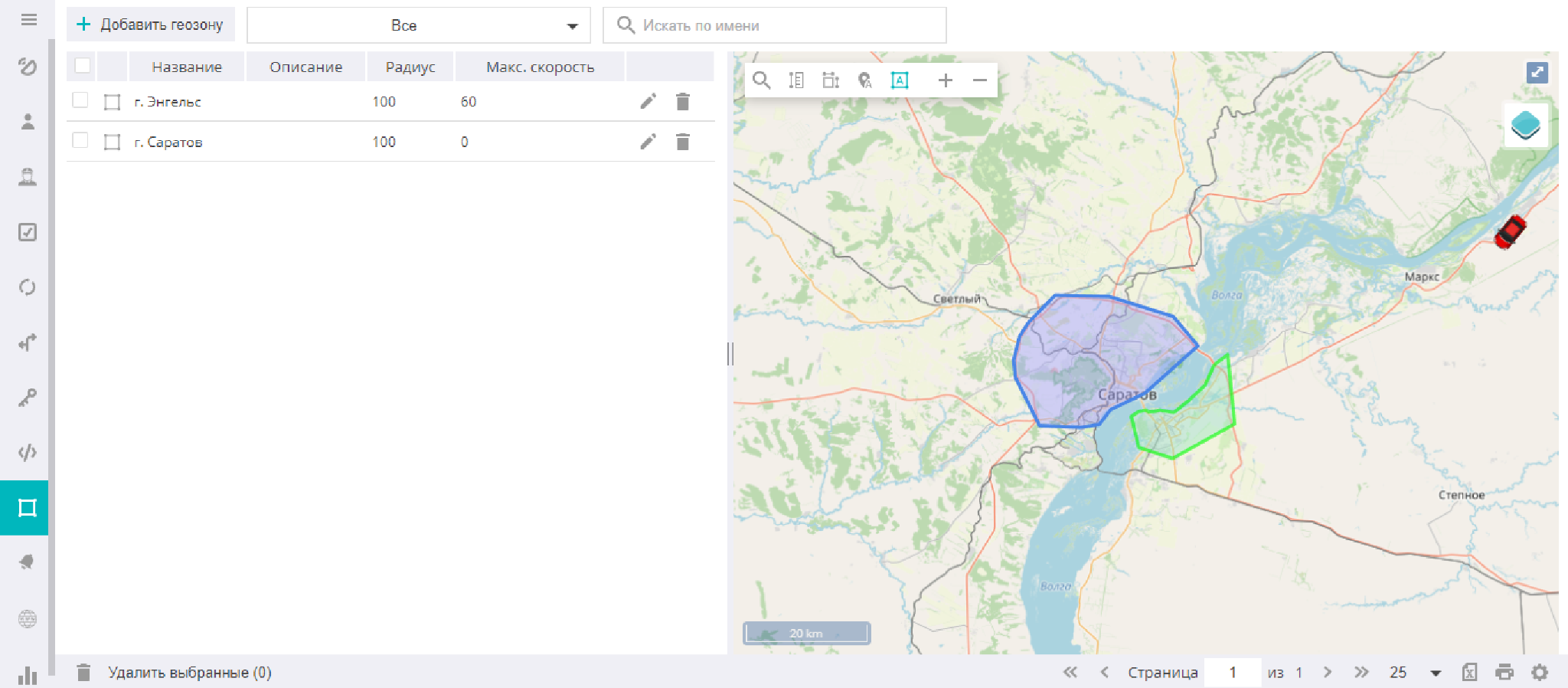
Раздел предназначен для создания и редактирования геозон. Здесь открывается список имеющихся у пользователя геозон, а также окна поиска и сортировки геозон. При выборе геозоны карта центрируется на ней.
Создание геозон
Добавление в систему новой геозоны начинается с поиска нужной области на карте. Для этого можно воспользоваться инструментом поиска.

Затем требуется кликнуть на иконку.
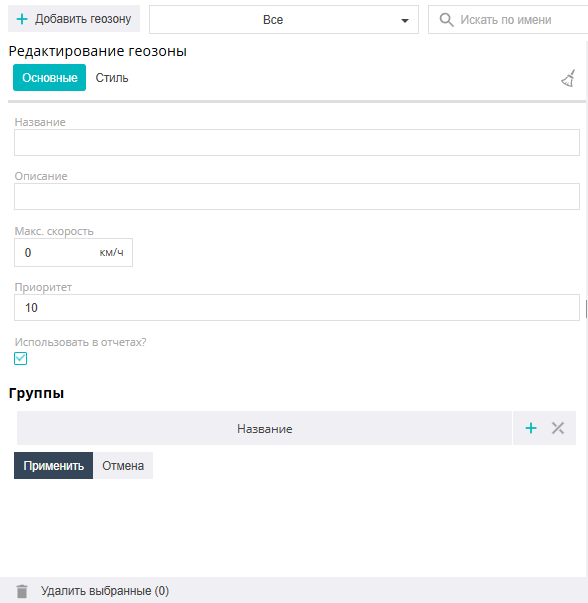
В открывшемся окне на вкладке Основные внести необходимые сведения (название, описание геозоны, максимальная скорость передвижения по ней, принадлежность геозоны к группе, использование в отчётах).

Иконка позволяет стереть геозону с карты и начать её рисование заново.
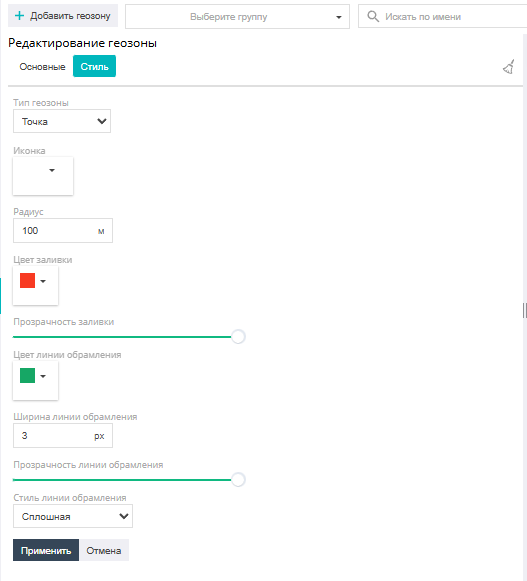
Во вкладке Стиль выбирается тип создаваемой геозоны: точка, ломаная линия либо многоугольник:
Точка — географическая область вокруг заданной точки в форме круга с произвольным радиусом (радиус и центр круга определяются пользователем).
Многоугольник — область, ограниченная произвольным многоугольником с любым количеством вершин. Завершается рисование контура геозоны двойным кликом левой кнопки мышки.
Ломаная — это последовательность точек, соединённых отрезками в одну непрерывную линию. Ломаная образует коридор определённой ширины, задаваемой параметром «радиус». Завершается рисование контура геозоны двойным кликом левой кнопки мышки.
Здесь также есть возможность задать стиль рисования геозоны на карте: цвет и прозрачность заливки, цвет, ширину, стиль, прозрачность линии обрамления геозоны, иконку (для геозоны типа Точка), стиль линии обрамления.
Завершается создание геозоны кликом по иконке «Применить».
Редактирование и группировка геозон
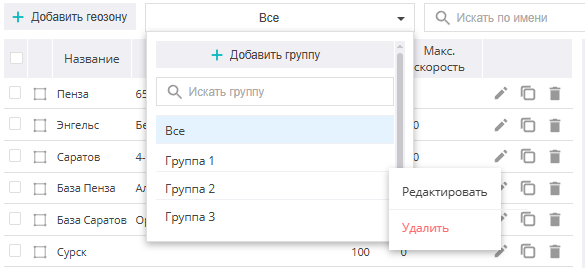
Создание новых групп для геозон и их редактирование доступно в фильтре по группам, кликнув по иконке  . Диалог настройки группы позволяет менять её название и перечень включённых в неё геозон.

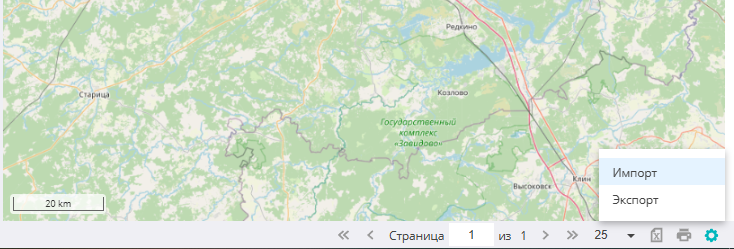
При клике по иконке в правой нижней части экрана откроется дополнительное меню, где можно осуществить импорт либо экспорт геозон через файл формата kml.