Компании
Компания — это глобальный элемент системы, предназначенный для создания иерархии Пользователей в разных подразделениях одной организации, для управления Пользователями в обособленных организациях, для администрирования объектов и пользователей интегратора, а также для разграничения прав доступа к объектам у Пользователей в системе. Компания содержит в себе объекты, геозоны, другие компании, собственные настройки.
Компания имеет два статуса: Активна или Заблокирована.
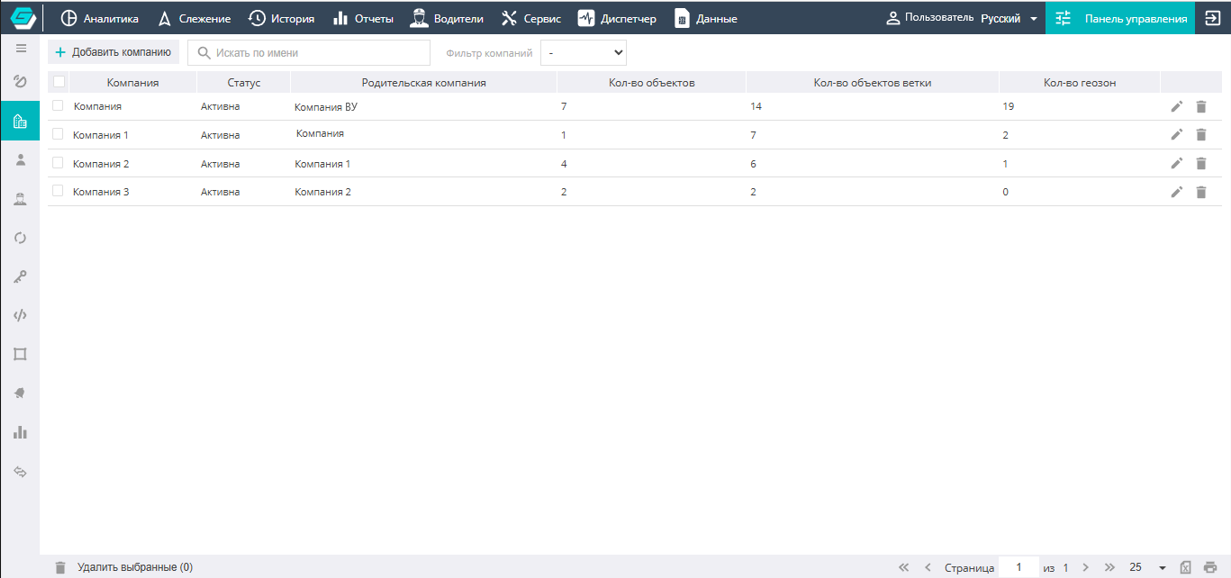
Права на создание, редактирование и удаление Компаний доступны только пользователям с ролью Интегратор.
Ввод новой компании

Для создания новой компании необходимо перейти в интерфейс Добавить компанию и заполнить существующие поля в форме.
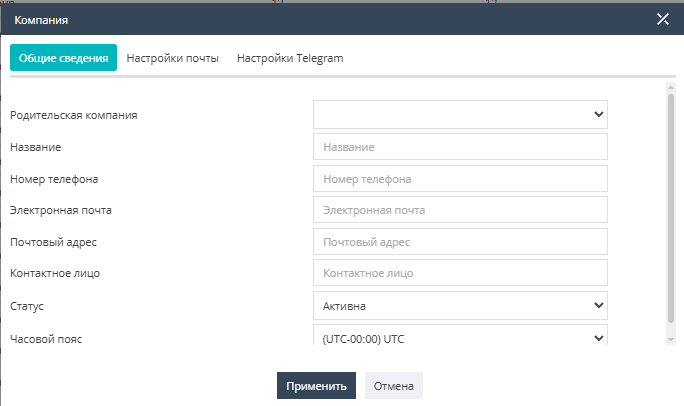
В подразделе Настройки почты задаются параметры для отправки писем электронной почты от адреса (домена) организации.
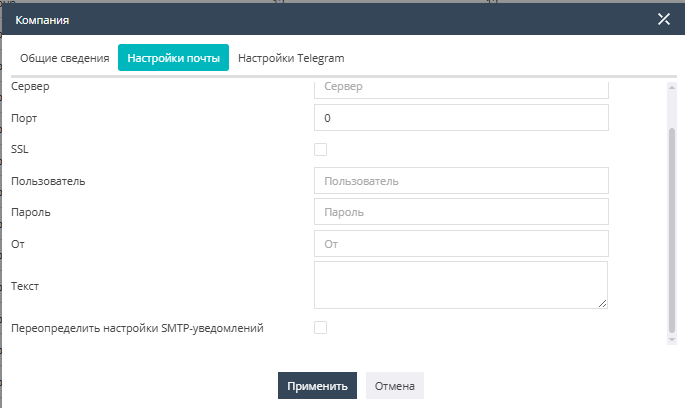
В подразделе Настройки Telegram можно привязать Telegram-бот для получения в мессенджере сообщений о событиях и тревогах, происходящих с объектами. Для этого необходимо ввести токен канала, в который будут отправляться уведомления. Токен (длинная строка из букв и цифр) можно получить при помощи различных открытых инструментов для работы в Telegram.

После указания нового токена необходимо поставить галочку в чек-боксе Переопределение настроек уведомлений Telegram, чтобы обновить настройки.
Редактирование компании
При редактировании Компании у Пользователя есть возможность перемещения объектов между своей Компанией и подучётными (нижестоящими) Компаниями.
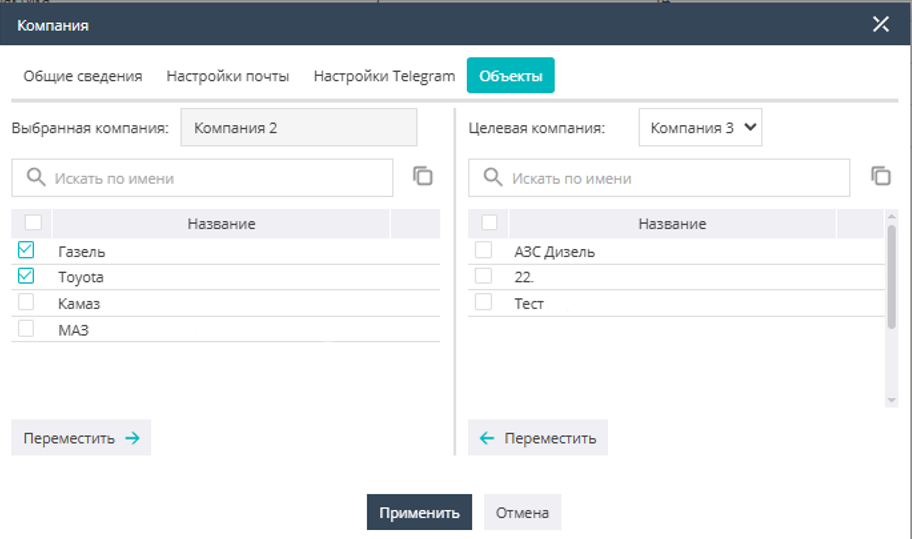
При работе в Панели управления с Компаниями можно просматривать все компании, доступные пользователю, или, применив Фильтр компаний, выбрать определённую компанию и работать с ней.


Удаление Компании осуществляется при помощи пиктограммы корзины  , расположенной в правой части экрана напротив названия Компании, или выбором одной или нескольких компаний чек-боксами
  и нажатием команды Удалить выбранные в нижней части экрана.