Данные
Раздел Данные предназначен для анализа данных, поступающих от объектов мониторинга: здесь можно посмотреть пакеты, пришедшие с прибора, рассчитанные системой сессии водителей и посуточную статистику объекта. Раздел удобен, когда нужно проверить, что именно передаёт устройство, и найти причину расхождений в отчётах.
Раздел виден пользователям, у которых на вкладке «Интерфейс» в настройках пользователя отмечен флажок Данные (подробнее — в разделе Модель доступа). Открыть его можно двумя способами:
- пунктом Данные в верхнем меню системы;
- из Панели управления: вкладка Объекты → меню Углублённых настроек в правом нижнем углу → Данные.
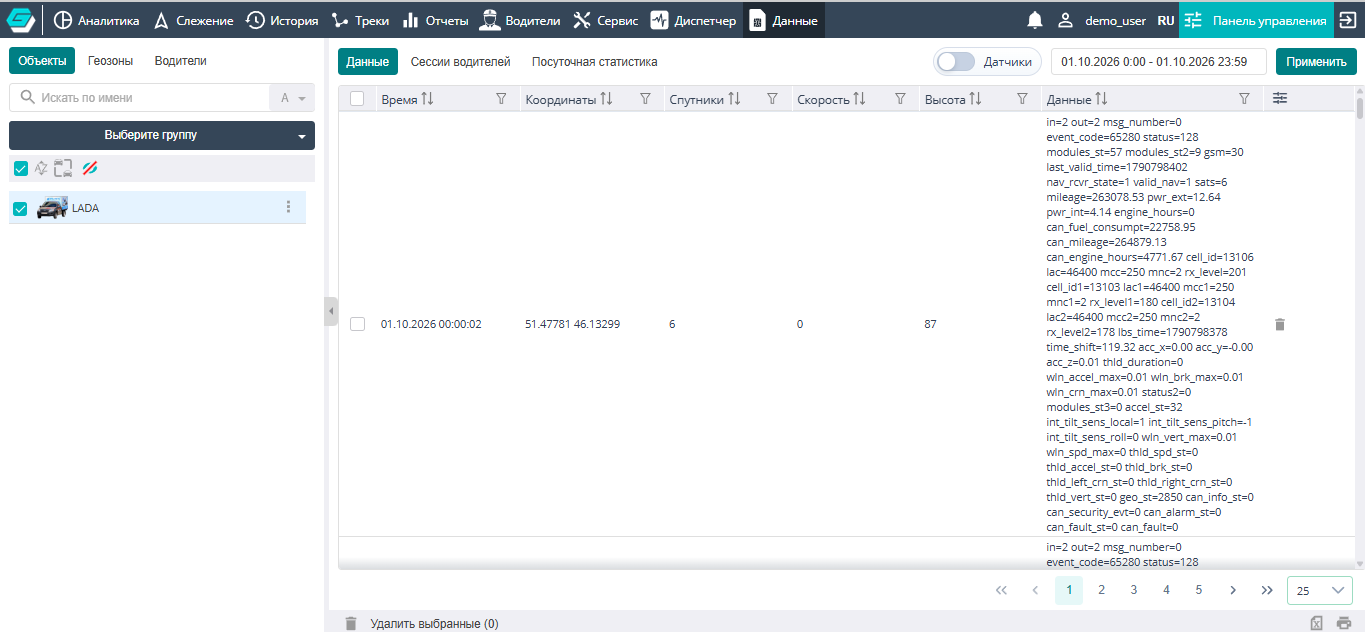
Устройство экрана
Слева расположена рабочая панель с вкладками Объекты, Геозоны и Водители — с теми же функциями, что и в разделе Слежение. Панель можно свернуть кнопкой на её правой границе, чтобы освободить место для таблицы.
Справа — таблица с данными. Над ней расположены:
- вкладки раздела:
- Данные — пакеты, пришедшие с прибора, без фильтрации, сглаживания и проверки;
- Сессии водителей — поездки водителей, рассчитанные системой;
- Посуточная статистика — показатели объекта, сгруппированные по суткам;
- переключатель Датчики — только на вкладке «Данные», см. Данные;
- поле периода — начало и конец интервала, за который выводятся данные;
- кнопка Применить — загружает данные за выбранный период.
Чтобы получить данные:
- На вкладке Объекты нажмите на нужный объект — строка выделится цветом. Вкладки «Данные» и «Посуточная статистика» показывают данные выделенного объекта; пока объект не выделен, в таблице выводится «Выберите объект».
- Задайте период в поле над таблицей.
- Нажмите Применить.
Работа с таблицей
Таблицы на всех трёх вкладках устроены одинаково.
| Иконка | Действие |
|---|---|
 | Сортировка — нажатие на заголовок колонки сортирует строки по возрастанию, повторное — по убыванию |
 | Фильтр колонки — открывает окно отбора строк по значению в этой колонке |
 | Выбор колонок — открывает список колонок таблицы, в котором можно скрыть ненужные |
Ширину колонки можно изменить, перетащив границу её заголовка мышью.
Фильтр колонки
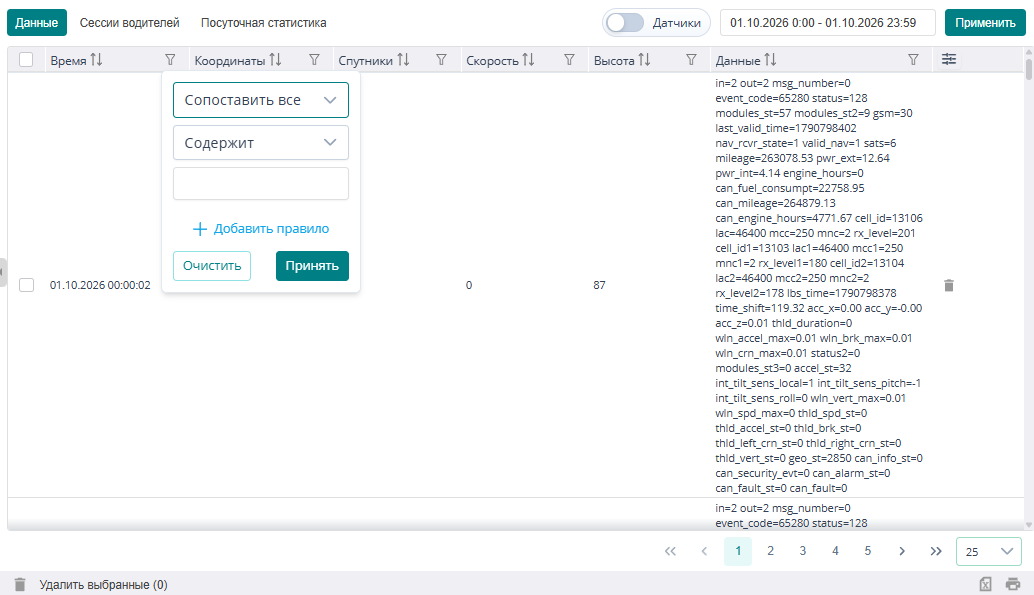
Окно фильтра содержит:
-
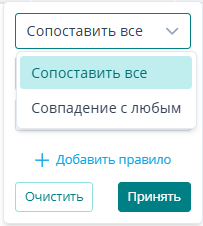
условие объединения правил — используется, когда правил несколько:
- Сопоставить все — строка показывается, если выполнены все правила;
- Совпадение с любым — строка показывается, если выполнено хотя бы одно правило;
-
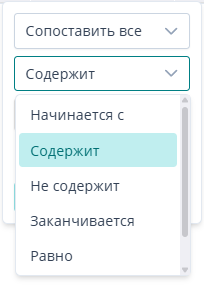
способ сравнения:
- для текстовых колонок (время, координаты, данные, имена) — Начинается с, Содержит, Не содержит, Заканчивается, Равно, Не равно;
- для числовых колонок (спутники, скорость, высота, расход топлива и т. п.) — Равно, Не равно, Меньше чем, Меньше чем или равно, Более чем, Более чем или равно;
-
поле значения — текст или число, с которым сравнивается значение в колонке;
-
Добавить правило — добавляет ещё одно правило для той же колонки;
-
Очистить — снимает фильтр с колонки;
-
Принять — применяет фильтр.
Фильтр можно задать сразу для нескольких колонок: в таблице останутся строки, подходящие под все фильтры. Иконка фильтра у колонки с действующим фильтром выделяется цветом.
Выбор колонок
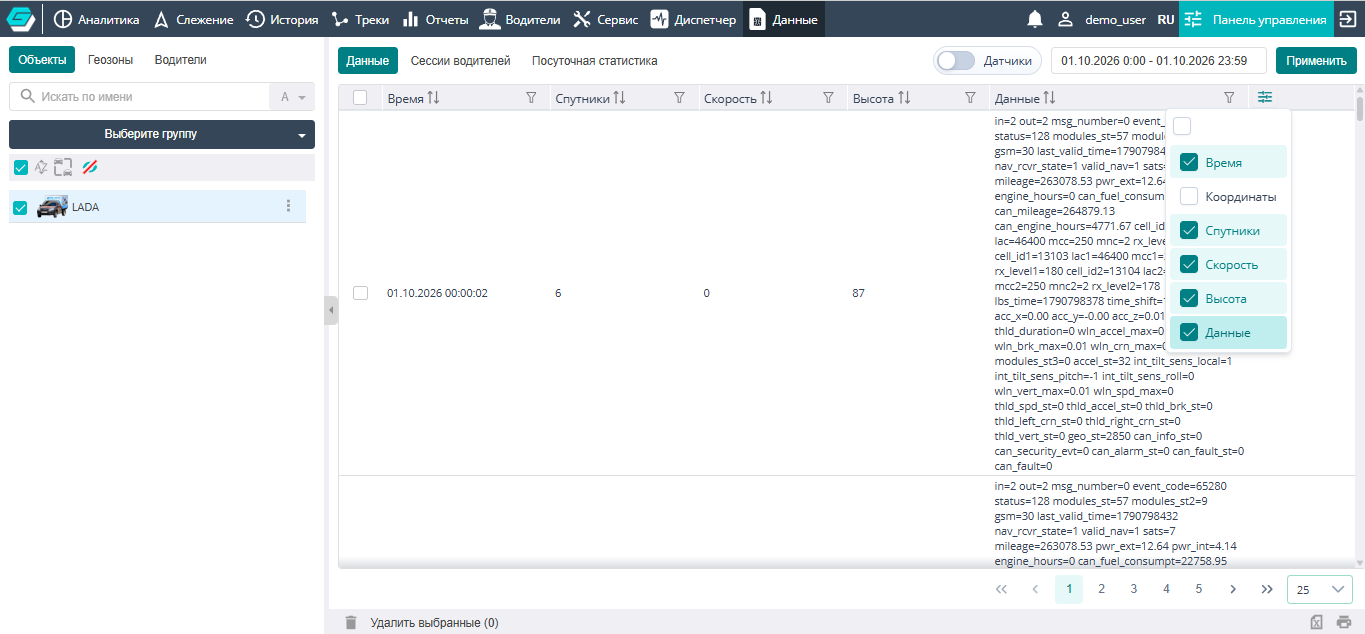
В списке отмечены колонки, которые сейчас показаны в таблице. Снимите флажок, чтобы скрыть колонку, и отметьте, чтобы вернуть её. Флажок в верхней строке списка скрывает или показывает все колонки сразу. Если скрыты все колонки, вместо таблицы выводится подсказка выбрать колонки для отображения.
Набор колонок, сортировка и фильтры запоминаются в браузере и сохраняются при следующем открытии раздела.
Нижняя панель
Под таблицей расположены:
-
постраничная навигация — переход к первой, предыдущей, следующей и последней странице или к странице по номеру;
-
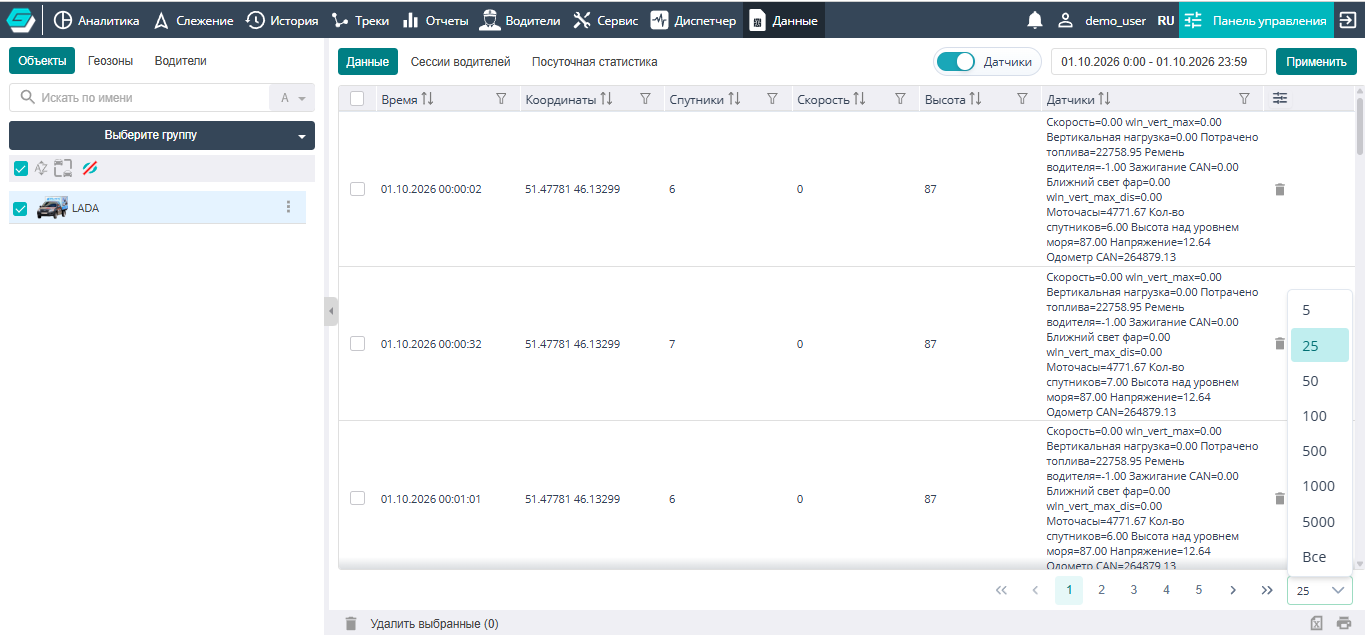
число строк на странице — 5, 25, 50, 100, 500, 1000, 5000 или Все; по умолчанию 25;
-
иконки выгрузки в правом нижнем углу:
| Иконка | Действие |
|---|---|
 | Экспорт в Excel — выгрузить таблицу текущей вкладки в файл Excel |
 | Печать — открыть окно печати браузера, где таблицу можно распечатать или сохранить в PDF |
На вкладке «Данные» слева в нижней панели есть также кнопка Удалить выбранные — см. Удаление пакетов.