Объекты
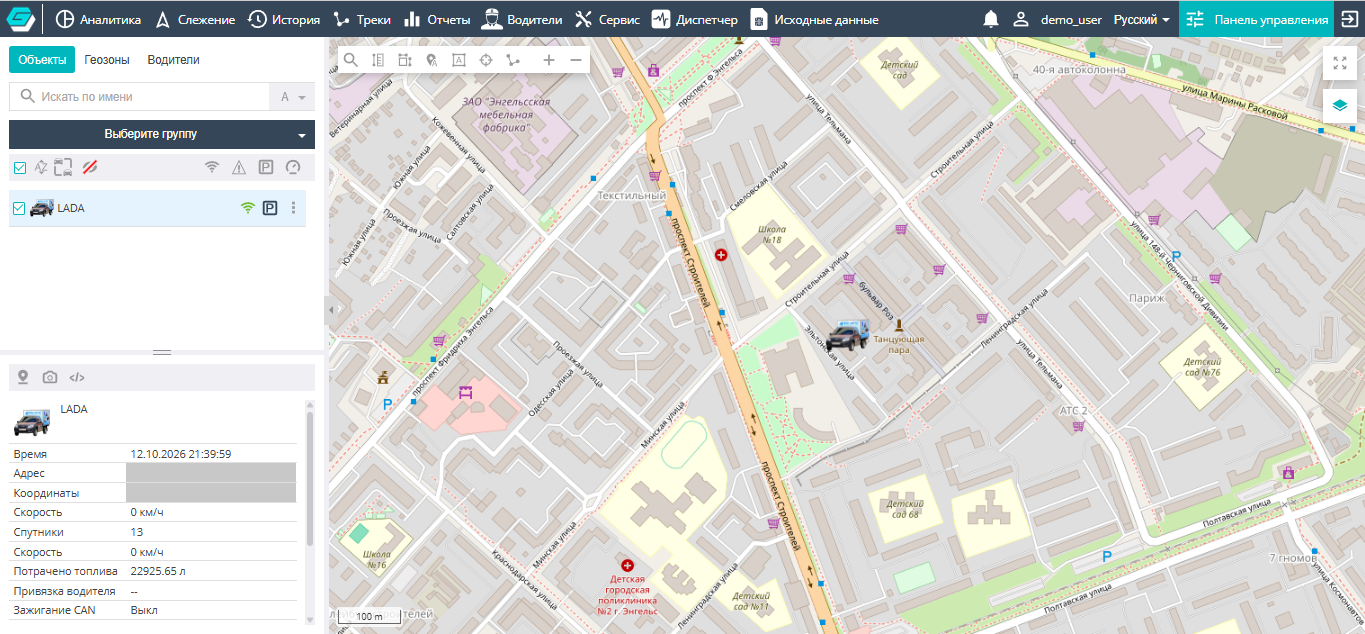
Вкладка Объекты показывает список объектов мониторинга компании и предназначена для наблюдения за их текущим состоянием и местоположением в реальном времени. Под списком отображается карточка выбранного объекта.
Поиск объектов
Поле «Искать по имени» фильтрует список по мере ввода. Тип поиска выбирается в выпадающем списке справа от поля:
- По имени — по названию объекта;
- По IMEI/ID — по идентификатору устройства;
- По номеру телефона — по номеру SIM-карты трекера;
- По типу устройства — по модели оборудования.
Поддерживаются несколько значений через запятую, исключения («!») и маски («*», «?») — см. Поиск в списках.
Под полем поиска расположен выпадающий список групп: в нём можно отметить группы, объекты которых нужно оставить в списке. У списка групп есть собственное поле «Искать группу». Когда включена группировка (см. ниже), этот список скрыт — объекты и так разложены по группам.
Панель над списком
Флажок в начале панели отмечает или снимает сразу все объекты на текущей странице списка. Остальные кнопки — переключатели, каждый включается и выключается повторным нажатием:
| Иконка | Действие |
|---|---|
 | Порядок сортировки — сортировка списка по алфавиту в прямом или обратном порядке |
 | Группировка — показывать объекты не общим списком, а разложенными по группам |
 | Скрыть невыбранные элементы — оставить в списке только объекты, отмеченные флажками |
 | Показывать только подключенные устройства — объекты, которые сейчас на связи с сервером |
 | Показывать только устройства с тревогами — объекты с активными тревогами |
 | Показывать только стоящие устройства — объекты, которые не движутся |
 | Показывать только движущиеся устройства — объекты в движении |
Фильтры по состоянию работают независимо друг от друга и сочетаются с поиском.
При включённой группировке над объектами каждой группы показывается шапка:

- кнопка слева сворачивает и разворачивает группу; то же делает щелчок по шапке. Система запоминает, какие группы свёрнуты;
- флажок включает или выключает показ на карте сразу всех объектов группы;
- название группы и в скобках — число объектов группы, видимых в списке с учётом поиска и фильтров.
Объекты, не входящие ни в одну группу, собраны в группу «Объекты без групп».
Строка объекта
Каждая строка списка содержит:
- флажок — включает показ объекта на карте и наблюдение за ним; объекты без флажка на карте не отображаются;
- иконку и название объекта;
- под названием — геозону, в которой сейчас находится объект (если он находится в одной из геозон компании), либо надпись «Загрузка» или «Нет данных», пока данные не получены;
- индикаторы состояния (см. ниже);
- кнопку
 — открывает
контекстное меню; кнопка появляется при наведении указателя на строку.
— открывает
контекстное меню; кнопка появляется при наведении указателя на строку.
Щелчок по строке выбирает объект: под списком открывается его карточка.
Индикаторы состояния объекта
Справа от названия показываются до трёх иконок. При наведении указателя на иконку появляется подсказка с её значением.
Связь с сервером:
| Иконка | Значение |
|---|---|
| На связи — объект подключён к серверу |
 | Не подключен к серверу |
  | то же, но у объекта есть активная тревога |
Определение местоположения — иконка показывается, только если координаты получены не по спутникам:
| Иконка | Значение |
|---|---|
 | Позиция определена с помощью мобильной сети (по вышкам сотовой связи, LBS) |
 | Позиция не определена |
Движение и состояние — для обычных объектов:
| Иконка | Значение |
|---|---|
 | Парковка — объект стоит прямо сейчас (скорость меньше 3 км/ч). Это текущее состояние, а не стоянка из отчётов, которая определяется по радиусу и минимальному времени |
 | объект стоит с заведённым двигателем (если на объекте есть датчик зажигания) |
    | объект движется; иконка зависит от скорости: до 20, до 60, до 100 и от 100 км/ч. В подсказке — текущая скорость |
Для некоторых типов объектов вместо иконки движения показывается другая:
| Иконка | Значение |
|---|---|
  | охранные объекты — Под охраной / Снято с охраны |
 | персональные трекеры — уровень заряда батареи; в подсказке — заряд в процентах |
 | генераторы и ёмкости — уровень топлива; в подсказке — текущее значение |
Набор иконок зависит от типа объекта и от датчиков, настроенных на нём (см. Объекты в Панели управления).
Контекстное меню объекта
Меню открывается кнопкой в строке объекта:
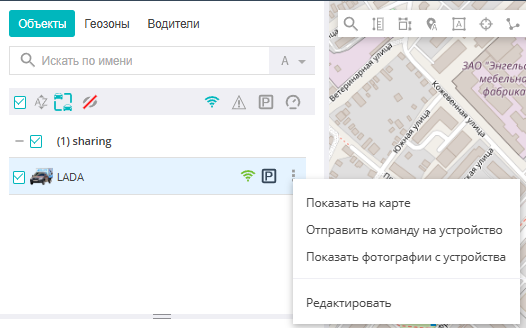
- Показать на карте — выбрать объект и центрировать на нём карту;
- Отправить команду на устройство — выполнить команду (фото, блокировка двигателя, изменение настроек и т. п.); набор команд зависит от оборудования;
- Показать фотографии с устройства — открыть снимки с подключённой камеры;
- Редактировать — открыть настройки объекта (см. Объекты в Панели управления);
- Синхронизировать ключи — обновить ключи и метки объекта. Пользователю с правом редактирования пункт показывается только у объектов типа АЗС.
Состав меню зависит от прав пользователя:
- Отправить команду на устройство не показывается, если у пользователя нет права отправлять команды этому объекту;
- Редактировать и Синхронизировать ключи видны, но недоступны, если у пользователя нет права редактировать объекты; если право есть, но не распространяется на этот объект, пунктов в меню нет.
Кнопки быстрых действий
Над карточкой выбранного объекта расположены кнопки:
| Иконка | Действие |
|---|---|
 | Показать на карте — центрировать карту на объекте |
 | Показать фотографии с устройства |
 | Отправить команду на устройство |
Карточка объекта
При выборе объекта под списком отображается карточка с его последними данными:

- иконка, название и комментарий объекта;
- Время последнего сообщения;
- Адрес — определяется по координатам;
- Координаты;
- Скорость — строка скрывается, если на объекте настроен собственный датчик скорости: тогда скорость показывается среди показаний датчиков;
- Спутники — число спутников в последнем сообщении;
- показания датчиков объекта (зажигание, напряжение питания, уровень топлива, температура и т. п.) — состав зависит от оборудования и настроек объекта;
- Одометр и Моточасы, если они ведутся для объекта;
- Водитель — водитель, приложивший ключ последним (если объект оснащён считывателем ключей).
Карточка обновляется автоматически по мере поступления новых данных.
Навигация по списку
Длинный список объектов разбивается на страницы — для перехода между ними используется постраничная навигация внизу панели.