Карта
Карта занимает правую область раздела Слежение и показывает текущее положение объектов, отмеченных флажками во вкладке «Объекты», и геозон, отмеченных во вкладке «Геозоны». Положение объектов обновляется автоматически.
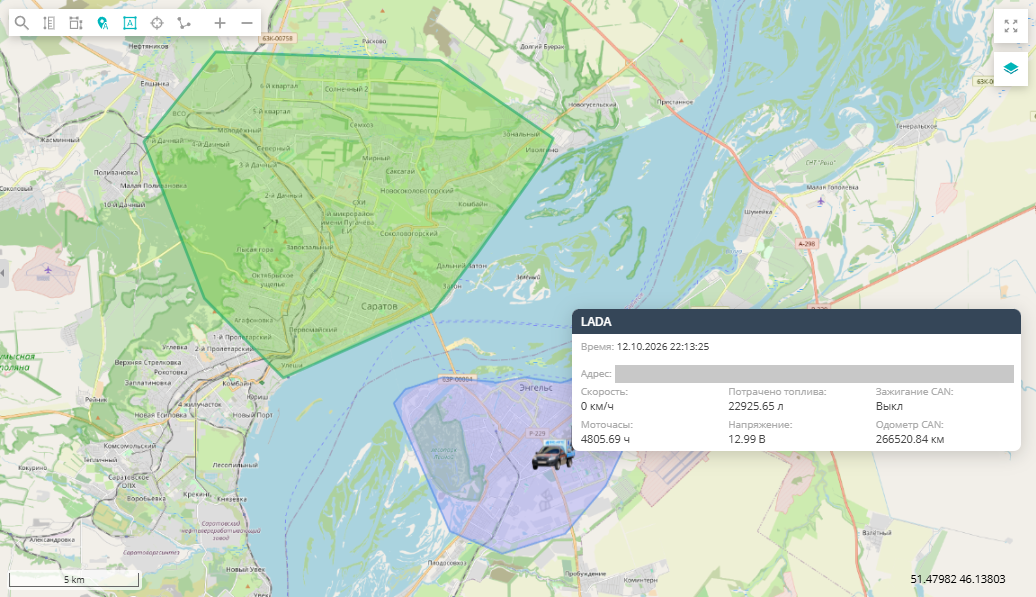
Объекты на карте
- Наведение указателя на объект открывает всплывающее окно с его данными: название, время последнего сообщения, адрес и текущие показания датчиков (скорость, зажигание, напряжение питания и т. п.). Окно закрывается само, когда указатель уходит с объекта. Подробнее — Всплывающее окно объекта.
- Щелчок по объекту выбирает его в списке объектов и открывает его карточку.
- Если в компании больше 10 объектов, близко расположенные объекты объединяются на карте в кластер с числом объектов. При увеличении масштаба кластер распадается на отдельные объекты. Сколько объектов должно оказаться рядом, чтобы образовался кластер, задаёт настройка пользователя «Группировать объекты на карте от» (по умолчанию — 2), см. Пользователи.
Масштабная линейка и координаты
В левом нижнем углу карты — масштабная линейка: показывает, какому расстоянию на местности соответствует отрезок на экране; меняется вместе с масштабом. В правом нижнем углу — координаты (широта и долгота) точки под указателем мыши.
Панель инструментов
Панель расположена в верхней левой части карты. Инструменты включаются и выключаются повторным нажатием, независимо друг от друга:
| Иконка | Действие |
|---|---|
 | Искать на карте — раскрывает строку поиска (см. ниже) |
 | Измерение расстояний — промер расстояния между точками (см. ниже) |
 | Измерение площади — промер площади участка (см. ниже) |
 | Показывать названия объектов — подписи объектов прямо на карте |
 | Показывать название геозон — подписи геозон на карте |
 | Следить за выбранным — карта сама сдвигается так, чтобы выбранный объект оставался в поле зрения при движении |
 | Показывать след объектов — за каждым объектом на карте рисуется линия пройденного пути за последние 3 минуты |
  | Масштаб — увеличение и уменьшение карты (также работает колесо мыши) |
Состояние переключателей «Следить за выбранным» и «Показывать след объектов» запоминается и сохраняется при следующем входе.
Строка поиска
Кнопка «Искать на карте»
раскрывает дополнительную панель:
| Иконка | Действие |
|---|---|
 | Построить маршрут — построение маршрута по дорогам между двумя точками с расчётом расстояния |
 | Информация о точке — узнать адрес любой точки: выберите инструмент, затем щёлкните по карте |
Рядом расположены поле ввода и кнопка «Искать» — поиск места на карте по адресу или названию.
Измерение расстояния и площади
Инструменты
«Измерение расстояний» и
«Измерение площади» работают одинаково:
- Включите инструмент кнопкой на панели.
- Щёлкайте по карте, чтобы поставить точки. Подпись рядом с указателем показывает длину линии или площадь участка.
- Завершите замер двойным щелчком.
Готовый замер остаётся на карте вместе с подписью, все его точки отмечены кружками. Замер можно поправить:
- переместить точку — потяните её мышью;
- добавить точку — нажмите на линию между точками и потяните: в этом месте появится новая точка;
- удалить точку — щёлкните по ней с зажатой клавишей Shift. У линии остаётся не меньше двух точек, у участка — не меньше трёх.
Длина или площадь пересчитывается сразу при редактировании. На карте показывается только один замер: щелчок по свободному месту карты начинает новый, а предыдущий удаляется. Повторное нажатие на кнопку инструмента выключает его и убирает замер с карты.
Подложка и полноэкранный режим
В правом верхнем углу карты расположены:
| Иконка | Действие |
|---|---|
 | Выбор подложки карты — список доступных карт (Google, Yandex, Bing, OSM и др.) определяется администратором |
 | Развернуть карту на весь экран; повторное нажатие или клавиша Esc возвращает обычный вид |