Сервисные задачи
Подраздел отображает плановые мероприятия по обслуживанию объектов (задачи): продление страховки, техническое обслуживание, замена расходных материалов и т. п.
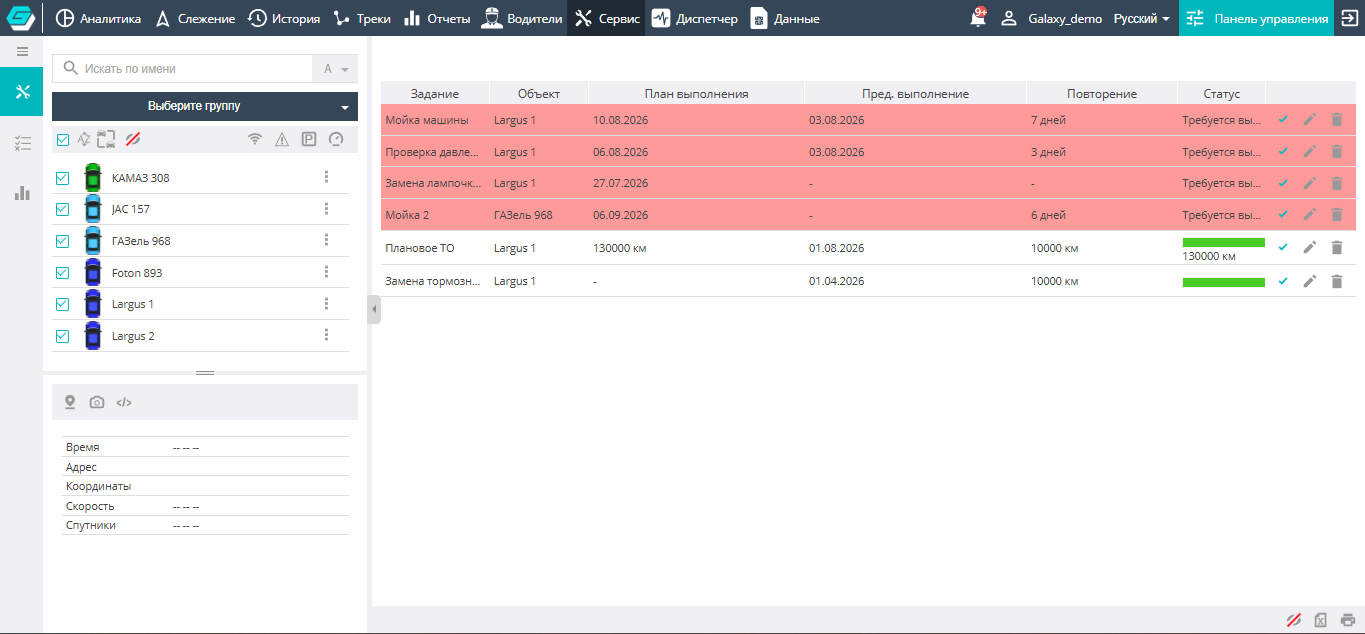
Список задач
Таблица показывает по каждой задаче:
- Задание — название задачи;
- Объект — объект, для которого она создана;
- План выполнения — дата, показания одометра или моточасов, при достижении которых задачу нужно выполнить в следующий раз;
- Пред. выполнение — дата предыдущего выполнения;
- Повторение — заданная периодичность;
- Статус — индикатор оставшегося времени или пробега до срока (зелёный/жёлтый/красный) либо отметка «Требуется выполнение», если срок уже наступил.
Полоса хода выполнения в столбце «Статус» меняет цвет по мере приближения срока (доли оставшегося периода повторения):
- зелёная полоса — до срока осталось более 10% периода;
- жёлтая полоса — до срока осталось не более 10% периода;
- красная полоса — до срока осталось не более 5% периода, но срок ещё не наступил;
- когда до срока остаётся не более 1% периода или срок уже прошёл, полоса сменяется отметкой «Требуется выполнение», а вся строка задачи выделяется красным.
Слева от таблицы расположена панель поиска, группировки и фильтрации объектов — та же, что и в разделе «Слежение», но без вкладок водителей и геозон: здесь доступен только список объектов. Таблица показывает задачи только по объектам, отмеченным галочкой в этом списке, — снимите галочку, чтобы скрыть задачи объекта; поиск и фильтры списка также ограничивают набор задач. При выборе объекта под списком также появляется его карточка с текущими данными и кнопками быстрых действий — см. Структуру интерфейса.
Напротив каждой задачи расположены три иконки:
| Иконка | Действие |
|---|---|
 | Отметить выполненной — открывает окно создания выполненной работы на основе этой задачи, с уже подставленными объектом, показаниями одометра и моточасов и уже отмеченной этой задачей на вкладке «Сервисные задачи» |
 | Редактировать — открывает окно редактирования задачи |
 | Удалить — удаляет задачу (с подтверждением) |
В нижней части экрана:
- иконка глаза — скрыть задачи, по которым больше не запланировано выполнение (разовые задачи, уже выполненные);
- выгрузка списка в Excel;
- печать.

Создание задачи
- Выберите объект в левой панели — над таблицей появится кнопка Добавить задачу.
- Нажмите Добавить задачу.
- В открывшемся окне укажите название и описание задачи.
- Отметьте чекбоксом один или несколько признаков, по которым будет определяться срок выполнения задачи, — Дата, Одометр, Моточасы, — и для каждого укажите значение первого выполнения и периодичность повтора. Например, помимо конкретной даты можно задать, что первое (и последующие) выполнение задачи должно наступить по достижении одометром или моточасами заданной величины.
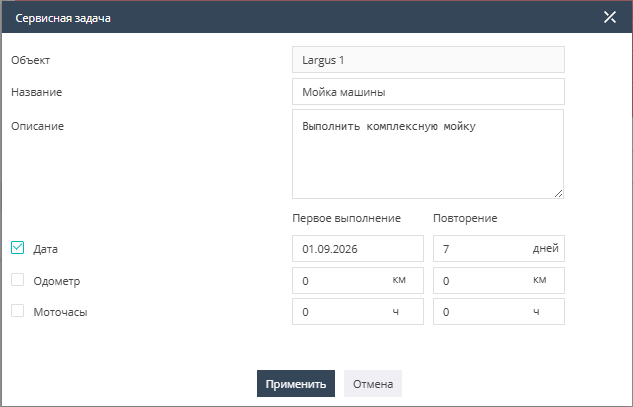
После сохранения задача появляется в общем списке.