Выполненные работы
В отличие от Сервисных задач, подраздел Выполненные работы служит для учёта уже проведённых работ по объектам: вид работы, дата, стоимость, продолжительность, показания одометра и моточасов на момент выполнения, а также связь с сервисной задачей, по которой работа была выполнена.
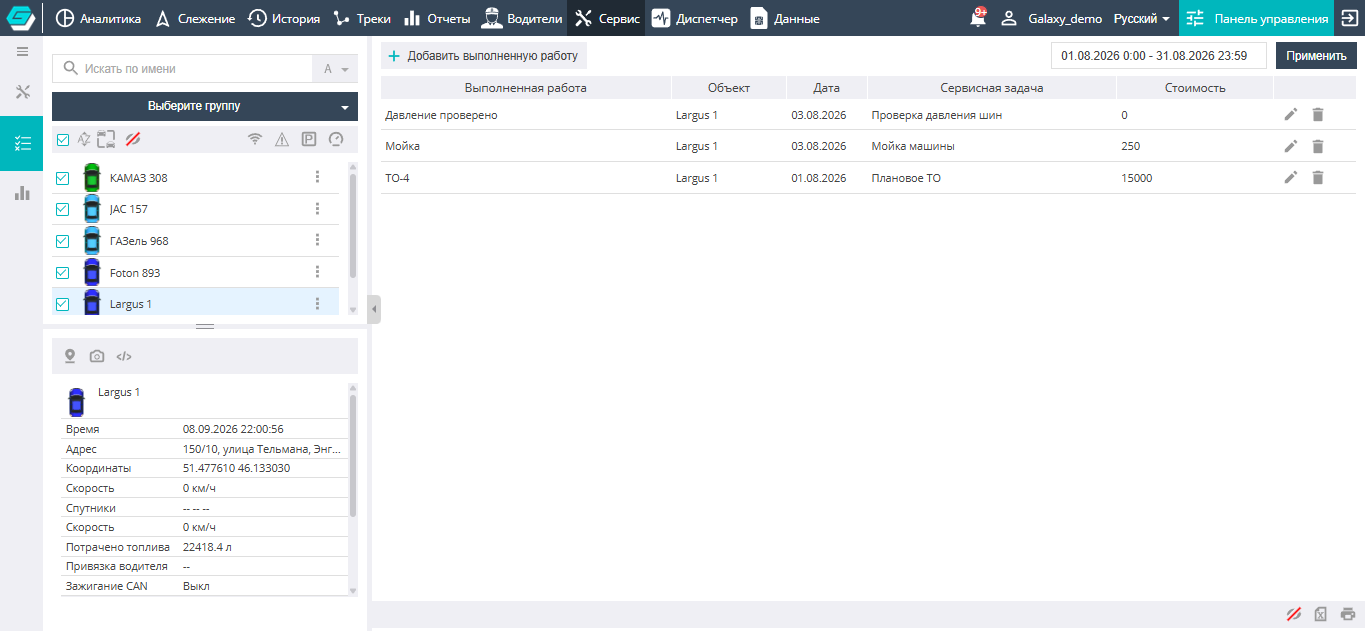
Список выполненных работ
В правом верхнем углу экрана можно выбрать диапазон дат, за который показывать выполненные работы, и нажать Применить.
Таблица показывает: Выполненная работа (название), Объект, Дата, Сервисная задача (если работа связана с задачей) и Стоимость. Слева расположена панель поиска и группировки объектов — такая же, как в «Сервисных задачах», включая карточку выбранного объекта с текущими данными и кнопками быстрых действий (см. Структуру интерфейса). Как и в «Сервисных задачах», в таблице показываются только работы по объектам, отмеченным галочкой в этом списке. Справа от каждой строки — иконки Редактировать и Удалить (с подтверждением).
В нижней части экрана:
- иконка глаза — показать только работы, связанные с сервисной задачей;
- выгрузка списка в Excel;
- печать.

Создание записи
- Выберите объект и нажмите Добавить выполненную работу.
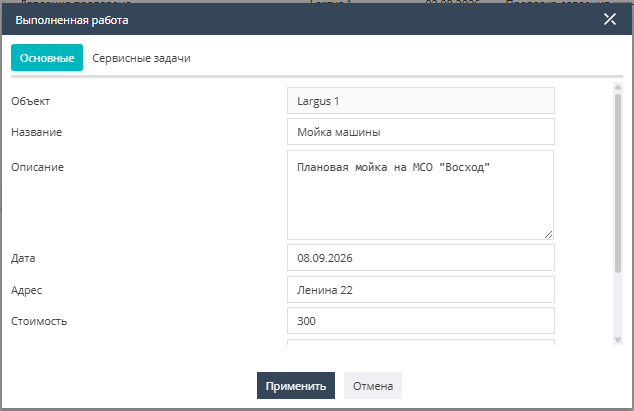
- На вкладке Основные укажите название, описание, дату, адрес, стоимость, продолжительность, показания одометра и моточасов.
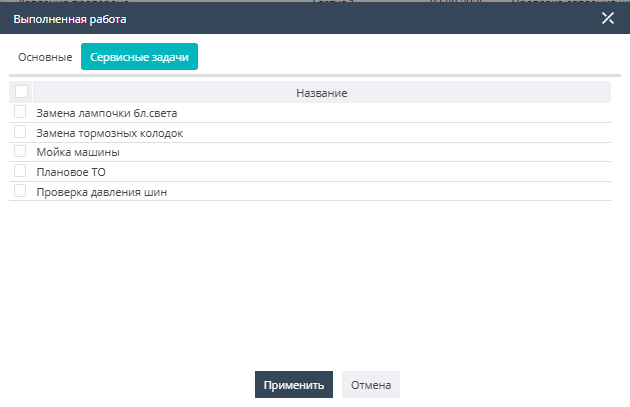
- При необходимости перейдите на вкладку Сервисные задачи и отметьте чекбоксами задачи, к которым относится эта работа — так задача будет считаться выполненной, и по ней обновится дата предыдущего выполнения.
После сохранения работа появляется в общем списке.