Отчёты
Подраздел позволяет просматривать показатели объектов в виде табличных отчётов: по дням периода, по расходу топлива и по месяцам. Интерфейс подраздела аналогичен разделу «Отчёты»: слева — панель выбора объектов, сверху — переключатель Отчёты / Графики, выбор диапазона дат и кнопка Применить.
Формирование отчёта
- В левой панели выберите один или несколько объектов, по которым нужно построить отчёт.
- Под списком объектов в выпадающем списке выберите тип отчёта. Если у отчёта есть параметры, они появляются ниже, в блоке Настройки отчёта.
- Сверху экрана укажите период, за который нужно построить отчёт (по умолчанию — последние 30 дней).
- Нажмите Применить.
Пока не выполнены все эти условия, вместо отчёта показывается подсказка «Для создания отчета укажите все параметры отчета, выберите объекты и нажмите кнопку 'Применить'».
Над таблицей отчёта показывается его название и выбранный период. Если показатель времени (моточасы, холостой ход, время в движении или на парковке) за сутки равен нулю, ячейка остаётся пустой.
Вкладка Графики переключает экран на графики датчиков выбранных объектов — так же, как в разделе «Отчёты», см. Просмотр данных в виде графика.
Доступны четыре отчёта.
Сводный отчёт
Одна общая таблица по всем выбранным объектам: строка на каждый день периода, значения по объектам суммируются.
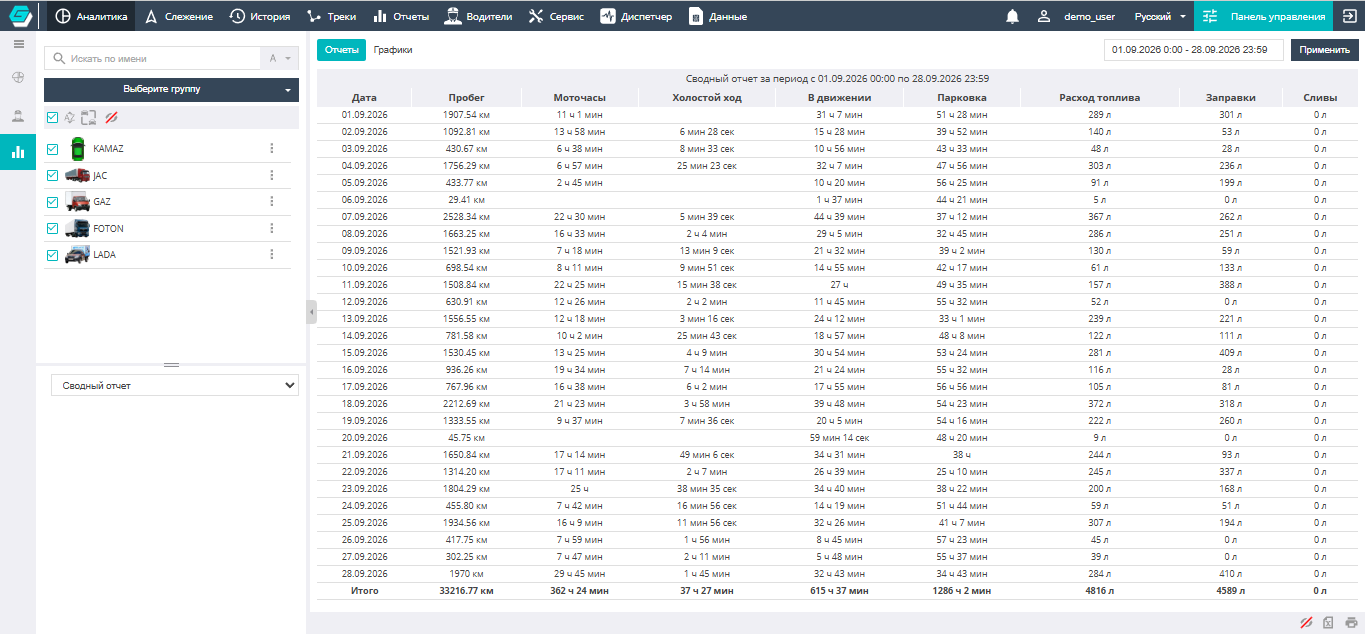
Столбцы:
- Дата;
- Пробег;
- Моточасы;
- Холостой ход — время работы двигателя на холостом ходу;
- В движении — время движения;
- Парковка — время стоянки;
- Расход топлива;
- Заправки и Сливы — объём заправок и сливов топлива.
В последней строке Итого — суммы за весь период.
Посуточный отчёт
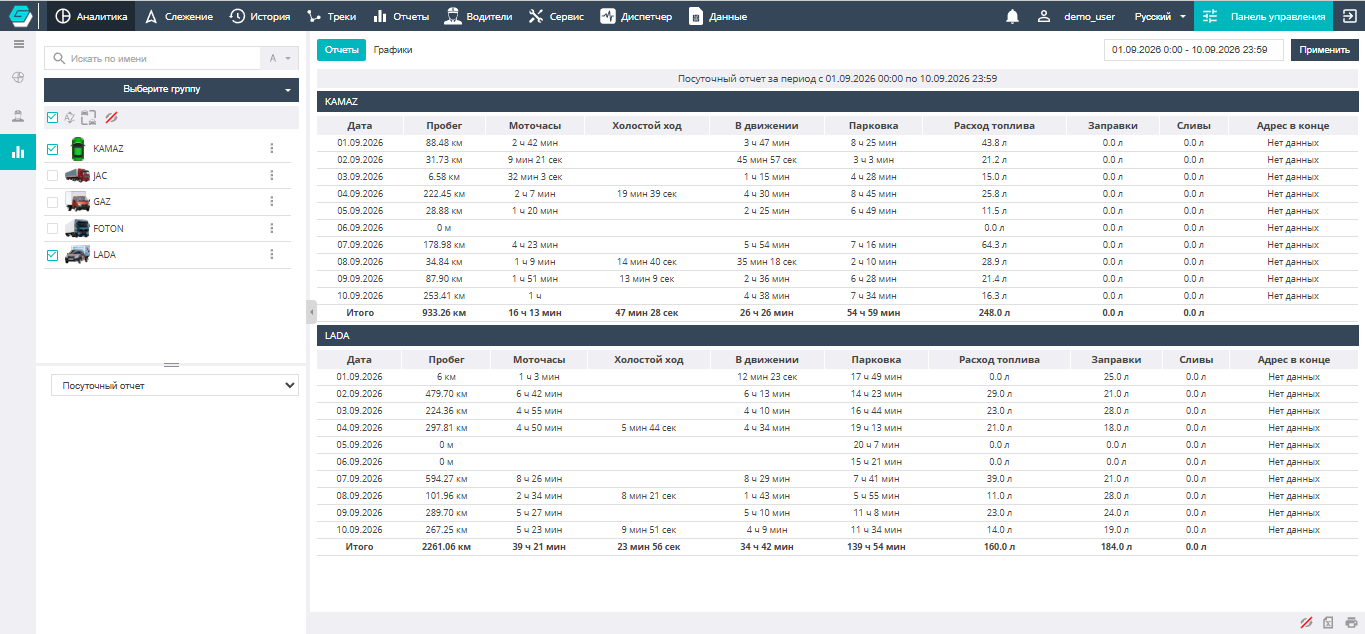
Те же столбцы, что и в сводном отчёте, но отдельной таблицей на каждый выбранный объект и с дополнительным столбцом Адрес в конце — адрес, где объект находился в конце суток; если положение объекта в конце суток неизвестно, в ячейке показывается «Нет данных». В последней строке Итого — суммы по объекту за весь период.
Расход топлива
Отдельная таблица на каждый выбранный объект, строка на каждый день периода.
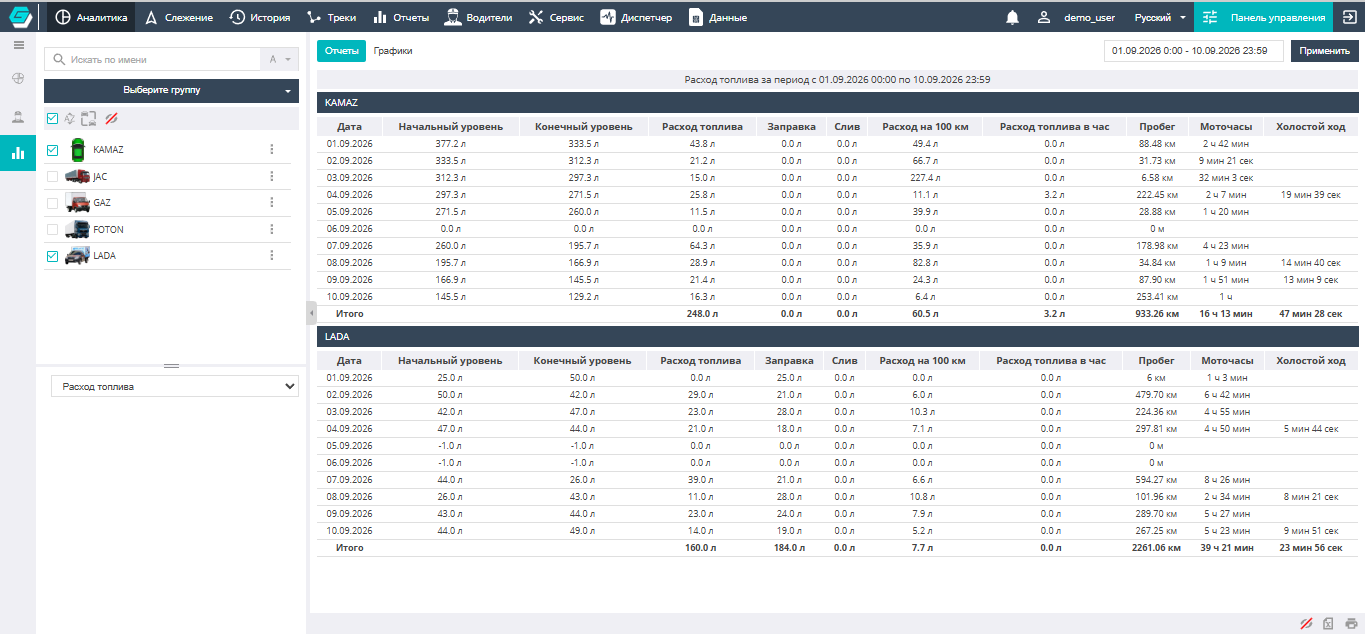
Столбцы:
- Дата;
- Начальный уровень и Конечный уровень — уровень топлива в начале и в конце суток;
- Расход топлива;
- Заправка и Слив — объём заправок и сливов за сутки;
- Расход на 100 км — расход топлива на 100 км пробега, в единицах объёма топлива (например, л);
- Расход топлива в час — расход топлива за час работы двигателя, в единицах объёма топлива;
- Пробег;
- Моточасы;
- Холостой ход.
В строке Итого расход, заправки, сливы, пробег, моточасы и холостой ход суммируются, а расход на 100 км и в час усредняются по дням, в которые они были ненулевыми.
Отчёт о месячном пробеге
Отчёт сравнивает пробег и расход топлива объектов по календарным месяцам. Одна общая таблица по всем выбранным объектам: строка на каждый объект, для каждого месяца периода — столбцы Пробег и Расход топлива, а в конце — столбцы Разница: сравнение пробега и расхода топлива в последнем месяце периода с первым, в процентах. Положительное значение — рост, отрицательное — снижение. Если в первом или последнем месяце значение нулевое, разница равна 0 %. В строке Итого — суммы по месяцам и разница для итоговых значений.
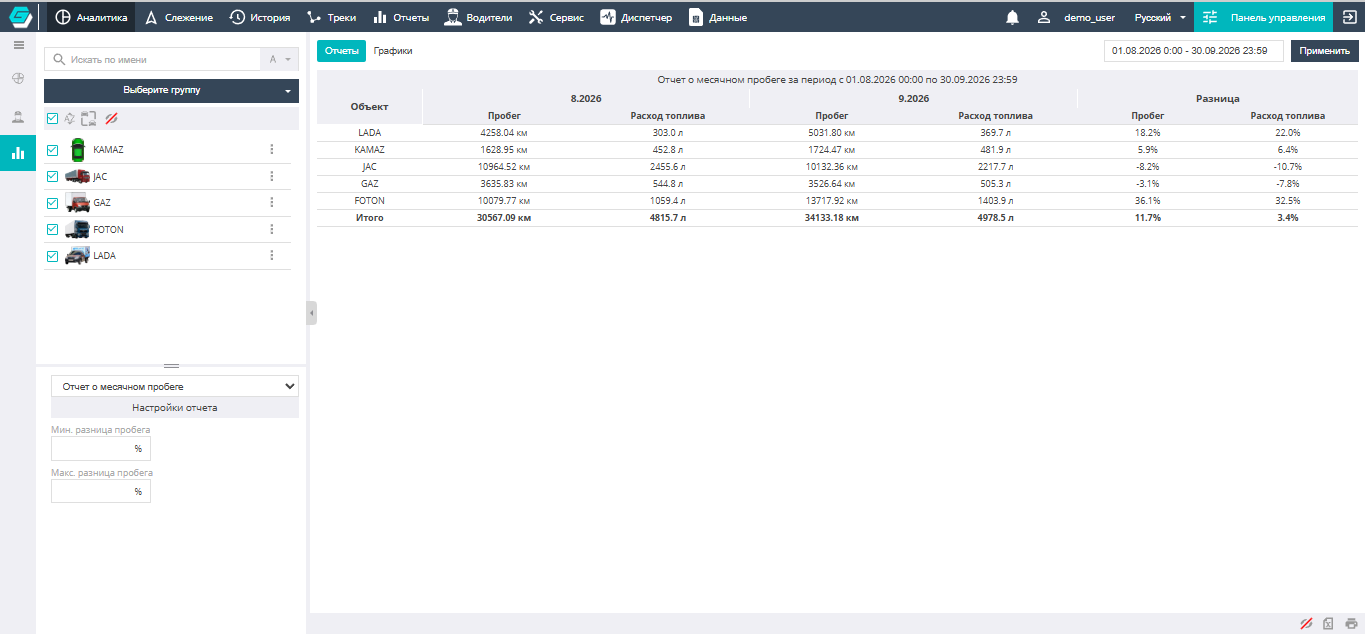
Чтобы разница была рассчитана, выберите период, который захватывает не меньше двух календарных месяцев. Месяц учитывается только в той части, которая попала в период: при периоде по умолчанию (последние 30 дней) первый и последний месяцы неполные, и разница искажается. Для корректного сравнения выбирайте период из целых месяцев — например, с 1 августа по 30 сентября.
В блоке Настройки отчёта можно задать параметры:
- Мин. разница пробега, % — не показывать объекты, у которых разница пробега меньше этого значения;
- Макс. разница пробега, % — не показывать объекты, у которых разница пробега больше этого значения.
Скрытые объекты не учитываются в строке Итого. Пустое поле — без ограничения.
Нижняя панель
В правом нижнем углу страницы:
| Иконка | Действие |
|---|---|
 | Скрыть пустые — на отчёты этого подраздела не влияет: таблицы показываются, даже если за период нет данных |
 | Экспорт в Excel — выгрузить отчёт в файл Excel |
 | Печать — открыть окно печати браузера, где отчёт можно распечатать или сохранить в PDF |