Карта
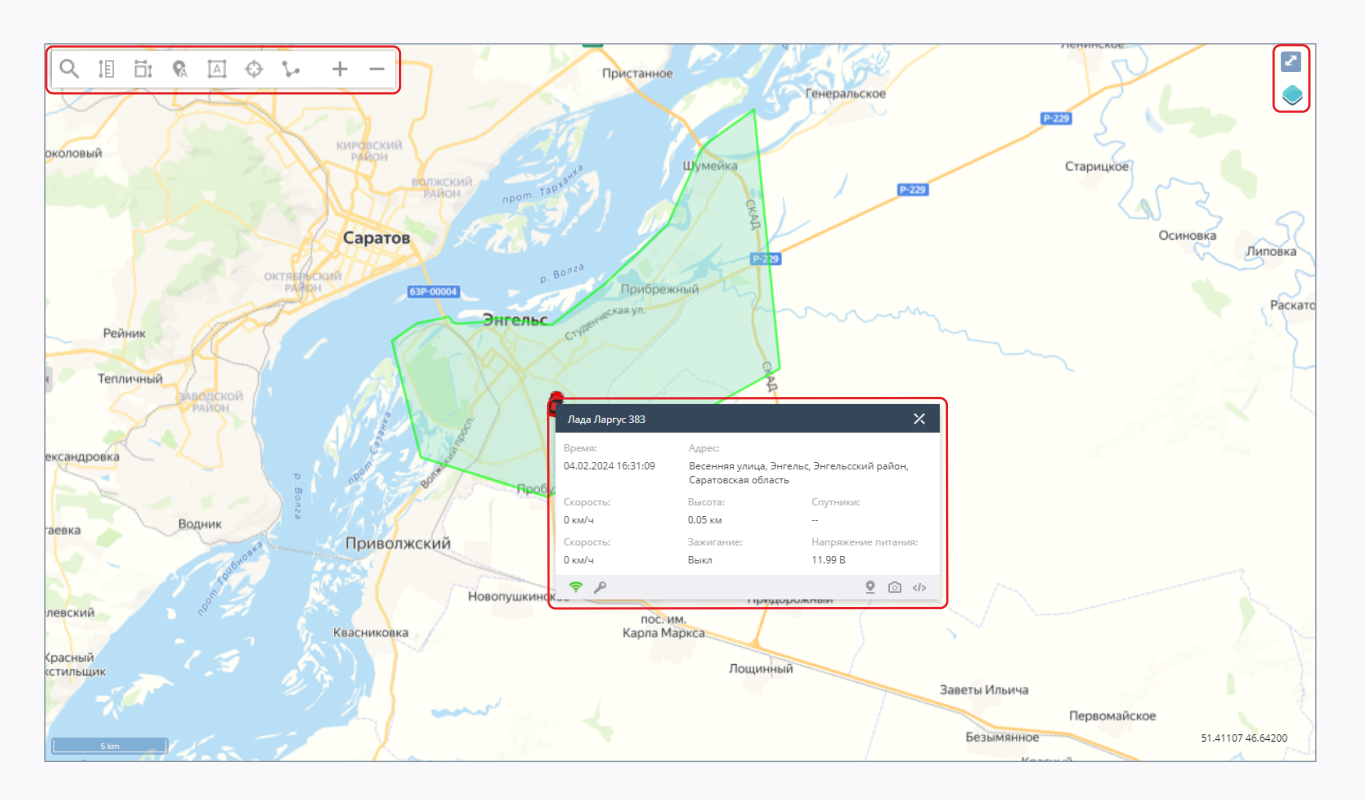
Карта занимает правую область раздела Слежение и показывает текущее положение объектов и геозон. При наведении указателя на объект появляется подсказка с его названием, а по клику открывается всплывающее окно с подробностями.
Панель инструментов
Основная панель инструментов расположена в верхней левой части карты (инструменты включаются независимо друг от друга):
 Поиск на карте — раскрывает дополнительную строку поиска (см. ниже);
 Измерение расстояния — промер расстояния между точками на карте;
 Измерение площади — промер площади произвольного участка;
 Показывать названия объектов — подписи объектов прямо на карте;
 Показывать названия геозон — подписи геозон на карте;
 Следить за выбранным — автоматически удерживать выбранный объект в пределах видимости карты при его перемещении;
 Показывать след объектов — отрисовывать трек выбранного движущегося объекта за последние 2 минуты;
 Масштаб — увеличение и уменьшение карты (также работает колесо мыши).
Строка поиска
Кнопка «Поиск на карте» раскрывает дополнительную панель:
- поле ввода адреса и кнопка «Искать» — поиск точки на карте по адресу или имени POI;
 Построить маршрут — построение маршрута по дорогам между двумя точками с расчётом расстояния;
 Информация о точке — узнать адрес любой точки: сначала выбрать инструмент, затем кликнуть по карте.
Дополнительные инструменты
В правом верхнем углу карты расположены:
 Выбор подложки карты — список доступных карт определяется администратором и может содержать Google, Yandex, Bing, OSM и др.;
 Развернуть карту на весь экран.
Всплывающее окно объекта
По клику на объекте открывается окно с его данными:
- название объекта в заголовке;
- время последнего сообщения и адрес;
- блок с текущими показателями объекта и датчиков (скорость, высота, спутники, зажигание, напряжение питания и т. п.).
В нижней части окна — кнопки быстрых действий: открыть отчёт, показать на карте, запросить фото с устройства, отправить команду на устройство.
Панель «События»
Под картой располагается панель «События» со списком активных тревог. Границу между картой и панелью можно перетаскивать, а саму панель — сворачивать, чтобы отдать всё пространство карте.